Часто задаваемые вопросы
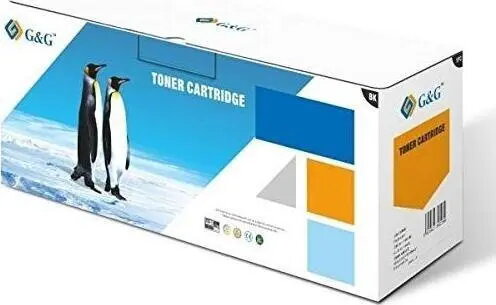
Сколько стоит и есть ли в продаже Лазерный картридж G&G NT-CC069C голубой?
Цена составляет 39.49 € (актуальна на момент публикации и уже включает все налоги). Товар доступен для заказа — на складе есть в наличии 5 шт., и вы можете оформить покупку прямо сейчас с доставкой по Латвии и Европе или выбрать самовывоз из пункта выдачи в Риге. Мы предлагаем выгодные условия покупки, включая возможность разбить оплату на удобные ежемесячные платежи. Наличие и цена обновляются в реальном времени, поэтому рекомендуем оформить заказ заранее.
Если я закажу этот товар сегодня, когда я получу заказ?
При оформлении заказа сегодня доставка будет максимально быстрой и удобной. Получить заказ можно будет 11.08.2026 в пункте выдачи в Риге или выбрать доставку по Латвии и Европе. Мы тщательно проверяем каждую покупку и упаковываем её для безопасной транспортировки.
Какие есть варианты оплаты?
В AiO.lv доступны разные способы оплаты: Банковский перевод, Банковские карты on-line, Apple Pay, Google Pay. Все транзакции защищены современными технологиями шифрования.
Можно ли купить этот товар на фирму (с НДС)?
Да. AiO.lv работает с юридическими лицами в Латвии и по всей Европе. Стоимость товара уже включает НДС. Для отдельных категорий товаров, а также при покупке компаниями из других стран ЕС с действующим VAT номером, может применяться НДС по ставке 0%. Мы выдаём счёт на оплату сразу при оформлении заказа, включая поддержку электронных BIS-счетов и автоматически формируем закрывающие документы. Оформить покупку на фирму можно онлайн: при оформлении заказа выберите профиль компании и безналичный способ оплаты.
Какой срок гарантии?
На продукцию g g предоставляется официальная гарантия сроком 2 года. Она покрывает все производственные дефекты и неполадки, которые могут возникнуть в процессе эксплуатации устройства. Гарантия действует во всех авторизованных сервисных центрах g g и через AiO.lv
Можно ли вернуть товар после покупки?
Да, вы можете вернуть товар в течение 14 дней с момента покупки, если приобретаете товар как потребитель (не юридическое лицо). Возврат возможен без объяснения причин — главное, чтобы товар сохранил товарный вид и комплектацию. Мы сделаем процесс максимально простым и удобным: достаточно связаться с нашей службой поддержки, и мы поможем оформить возврат.
Куда обратиться по вопросам гарантии?
По вопросам гарантии вы можете обратиться в службу поддержки клиентов магазина AiO.lv (SIA VSPRO). Мы поможем с консультацией, оформлением гарантийного случая и взаимодействием с сертифицированными сервисными центрами.