Подборка предложений с максимальной выгодой!
В корзине {{totalProductsCount}} товар(ов)
Ваша корзина пуста
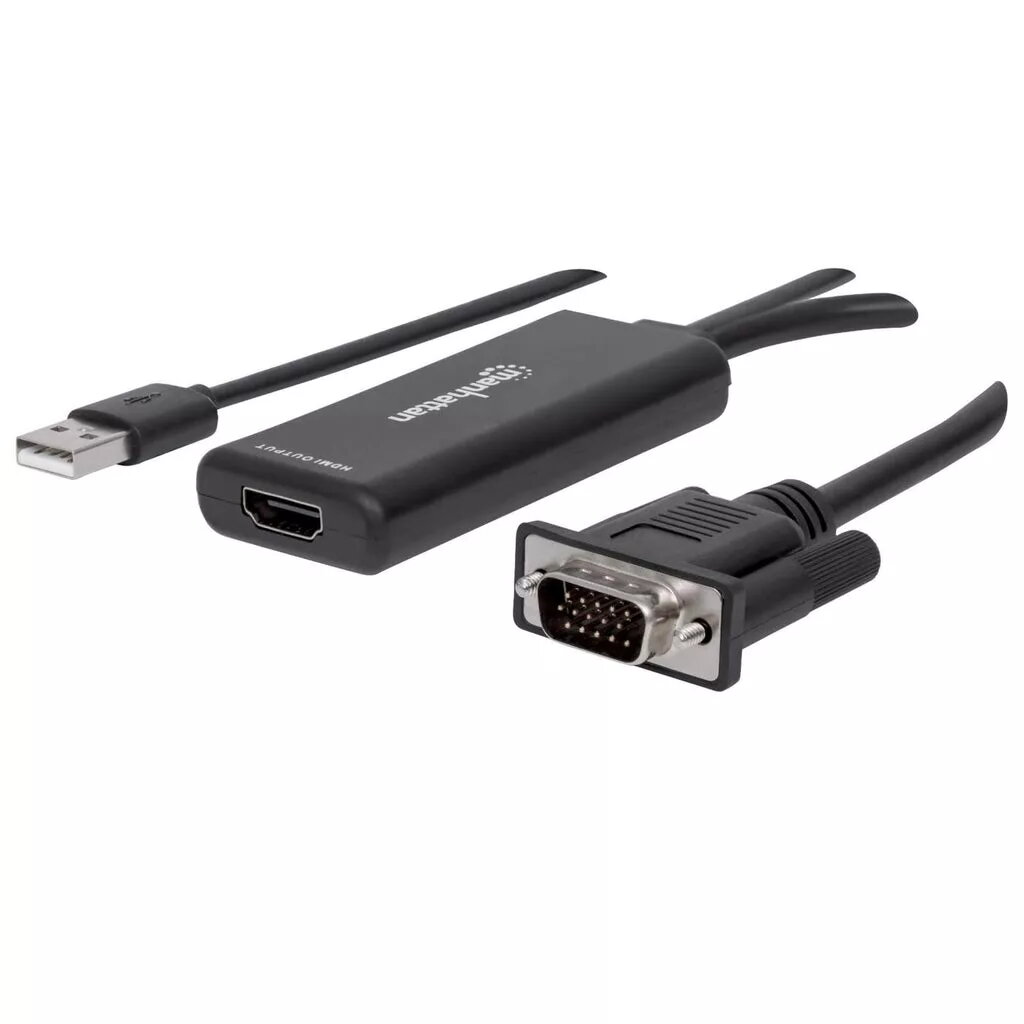
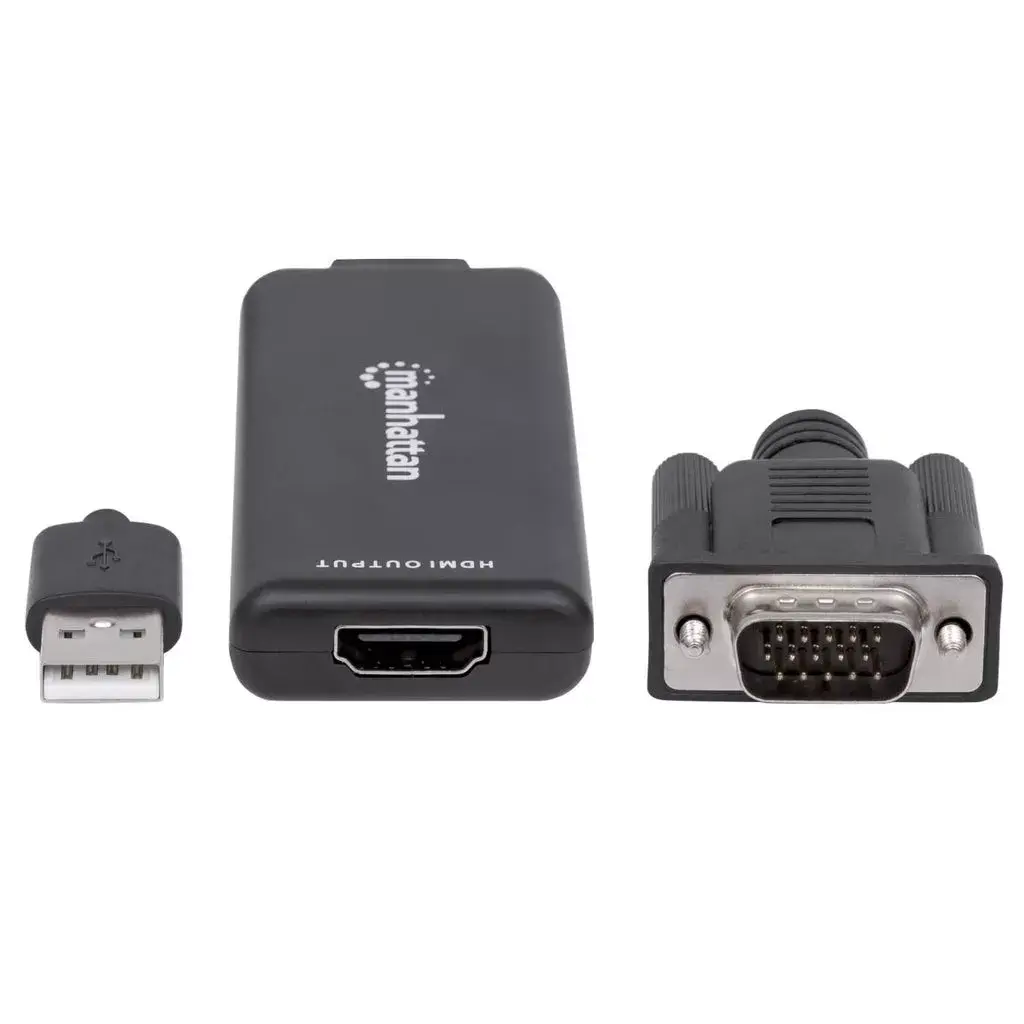
Конвертер Manhattan VGA и USB-A в HDMI 152426 с разрешением 1080p при 60Гц, 24-битным цветом и длиной кабеля 1 м для преобразования аналогового видео...
Конвертер Manhattan VGA и USB-A в HDMI предназначен для объединения уставшего оборудования и современных дисплеев путем преобразования аналогового видеосигнала VGA и аудиосигнала USB в цифровой выход HDMI. Это устройство обеспечивает стабильную передачу сигнала, позволяя стационарным компьютерам и ноутбукам прежних поколений легко подключаться к актуальным HDMI-мониторам, телевизорам и проекторам без необходимости установки сложного программного обеспечения или использования внешних блоков питания.
Данный конвертер представляет собой надежное решение для продления срока службы уставших компьютерных систем за счет обеспечения их совместимости с современным дисплейным оборудованием высокого разрешения. Объединяя видео VGA и аудио USB в единый цифровой поток HDMI, устройство устраняет необходимость в использовании раздельных аудиокабелей и упорядочивает рабочее пространство. Встроенный кабель обеспечивает удобную длину для большинства офисных и домашних конфигураций, а функция подключения по принципу Plug and Play гарантирует готовность к работе сразу после подсоединения.
Данное устройство не предназначено для обратного преобразования цифрового сигнала HDMI в аналоговый VGA, поэтому оно не подойдет для подключения современных источников с HDMI к старым мониторам, оснащенным только разъемом VGA. Кроме того, для передачи звука и питания требуется свободный порт USB Type-A, что делает использование невозможным на устройствах, не имеющих одновременно VGA и USB-портов.
Для начала работы подключите видеоразъем VGA к соответствующему порту вашего компьютера, а штекер USB Type-A — к свободному USB-порту для передачи аудиоданных и питания. Затем подсоедините стандартный кабельный провод HDMI от гнезда конвертера к входному порту вашего монитора, телевизора или проектора. Включите компьютер и экранное устройство, после чего настройте параметры отображения в операционной системе для определения второго монитора и выбора нужного разрешения.
Для обеспечения стабильной работы следите за тем, чтобы оба штекера были плотно вставлены в разъемы компьютера, и избегайте сильных изгибов встроенного кабеля.
{{highlightedFeature.featureTitle}}:
{{getProductFeatureValueById(product, highlightedFeature.featureId)}}
{{ productComparisonGenerationError }}