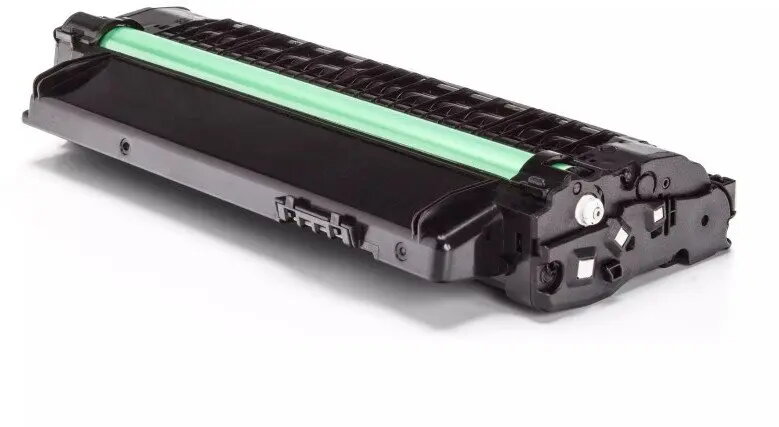
V7 GenerInk чёрный лазерный тонер для Samsung MLT‑D1052L — совместимый картридж, предназначенный для чёрно‑белых принтеров Samsung, использующих семейство картриджей MLT‑D1052L. Картридж подходит для печати документов в офисе и дома: письма, отчёты, счета и другие повседневные задачи, где требуется стабильный чёрный тонер. Он позиционируется как замена оригинальному картриджу и рассчитан на работу с обычными настройками печати.
Преимущества
Картридж обеспечивает равномерную чёрную плотность на страницах для читаемого текста и чёткой печати монохромной графики. Изготовлен с учётом стандартов совместимости и посадки для принтеров, принимающих картриджи типа MLT‑D1052L, и устанавливается в устройство с использованием штатных драйверов. Решение ориентировано на сочетание качества печати и экономичности при регулярной офисной печати.
Подходит для
- Печать чёрно‑белых документов: письма, счета, отчёты
- Печать в домашних офисах и небольших компаниях
- Ежедневное использование в принтерах, совместимых с MLT‑D1052L
- Объёмная печать текстовых документов с требованием стабильного чёрного цвета
Когда может не подойти
Этот совместимый тонер предназначен только для чёрно‑белой печати и не подходит для цветных задач. Если у вашей организации есть требование использовать только оригинальные расходники по гарантийным или закупочным политикам, совместимый картридж может не соответствовать этим требованиям. Для печати высокодетализированной графики или фотографий возможны отличия по качеству в сравнении с оригинальным тонером.
Ключевые характеристики
- Цвет: чёрный
- Технология: лазерный тонер для принтеров, совместимых с MLT‑D1052L
- Назначение: чёрно‑белая документная печать
- Совместимость: разработан для принтеров Samsung, поддерживающих картриджи MLT‑D1052L
- Ресурс: рассчитан на стандартный объём страниц для повседневного офисного использования
Как использовать
Выключите принтер и откройте переднюю крышку в соответствии с инструкцией производителя. Удалите использованный картридж, следуя шагам по его извлечению, распакуйте V7 GenerInk и осторожно слегка встряхните картридж для равномерного распределения тонера перед установкой. Вставьте новый картридж в гнездо до щелчка, закройте крышку и включите устройство. Дождитесь инициализации принтера и при необходимости распечатайте тестовую страницу или проведите выравнивание, если устройство предложит это сделать.
Что учитывать перед покупкой
- Убедитесь, что ваш принтер поддерживает картриджи типа MLT‑D1052L
- Проверьте, соответствуют ли совместимые расходники политикам гарантии или закупок вашей организации
- Оцените ожидаемый месячный объём печати, чтобы ресурс картриджа соответствовал вашей нагрузке
Рекомендации по использованию
Храните картридж в прохладном, сухом месте, вдали от прямых солнечных лучей и влаги. Для стабильного качества печати используйте стандартные настройки для текстовых документов и периодически выполняйте очистку, рекомендованную производителем принтера. Если после установки возникли проблемы с качеством печати, запустите утилиты очистки и калибровки принтера и повторно установите картридж в соответствии с инструкцией.